- テナント IDを登録(Kibelaの管理者)
ご利用のテナントIDを調べて、Kibelaの管理者以上の役割の方がKibelaの外部連携の画面に登録をします。
Microsoft Entra 管理センター では以下のようなパネルがあります。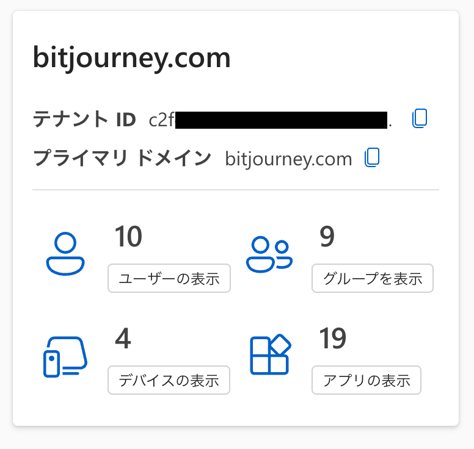
Microsoft Azure Portal の「Microsoft Entra ID」では以下のような表示があります。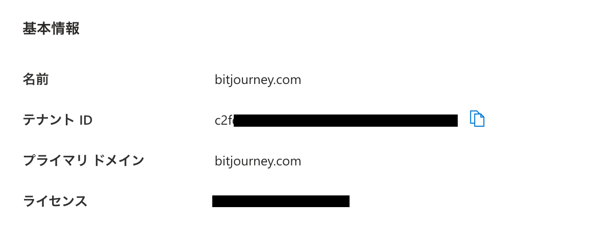
その他の方法もあり、Microsoftの解説ページで説明されています。 - Kibelaからアプリパッケージをダウンロードし、Microsoft Teamsにアップロード
Kibelaの管理者の方が、Kibelaの設定画面>外部連携にある画面のボタンからアプリのパッケージ(appPackage.zip)をダウンロードし、利用者のMicrosoft Teamsにアップロードしてもらいます。
Microsoft Teams管理者の場合は組織にアップロードすることが可能で、「ストア > アプリを管理 > アプリをアップロード」から「組織のアプリカタログにアプリをアップロードします」ボタンにてアップロード可能です。
※ アップロード直後は反映されるまで使用できない場合があります。(手元では30分程度待つと反映されていました)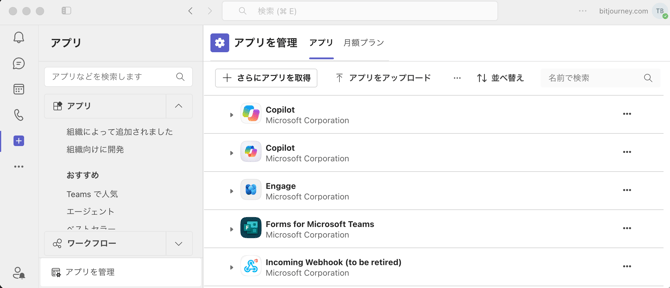
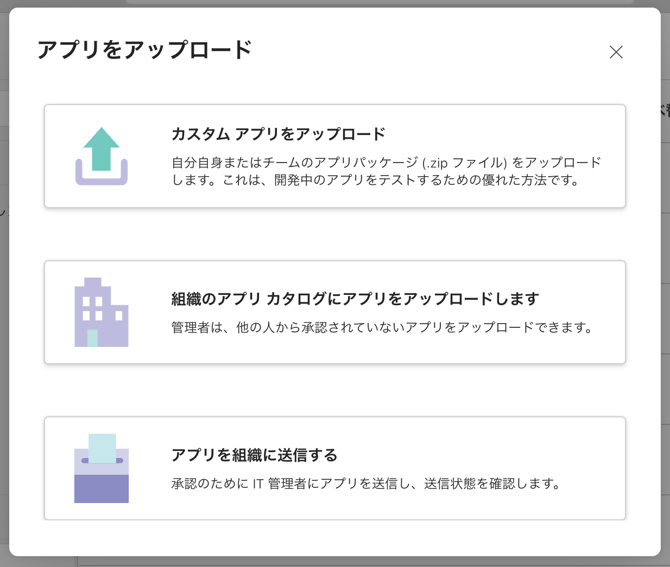
管理者でない場合は「アプリを組織に送信する」からアップロードして、管理者の承認を受ける必要があります。承認されれば管理者がアップロードしたのと同じ状態になります。 -
Microsoft Teamsに「Kibela AI Search」を追加(メンバー)
Microsoft Teamsアプリの「ストア > 組織向けに開発」の「Kibela AI Search」から追加していただくことでアプリと1対1で(DMにて)利用可能になります。
(DMでは最後のやりとりから12時間が経過すると自動的に文脈がリセットされます。)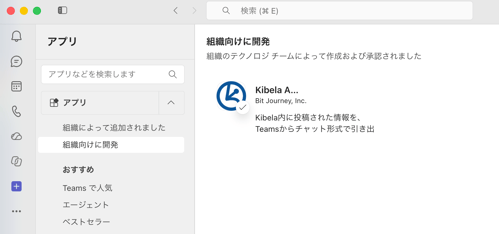
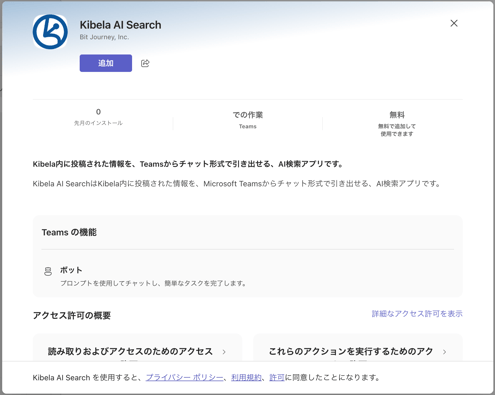
アプリ追加後はDMだけでなくチャネル内で「Kibela AI Search」をメンションしてAI検索を利用可能です。
チャンネル内でKibela AI Searchをご利用の場合は、公開グループからの検索のみとなります。
Teamsの設定が変更されていて「Kibela AI Search」を導入できなくなっている場合
以下の設定が必要です。
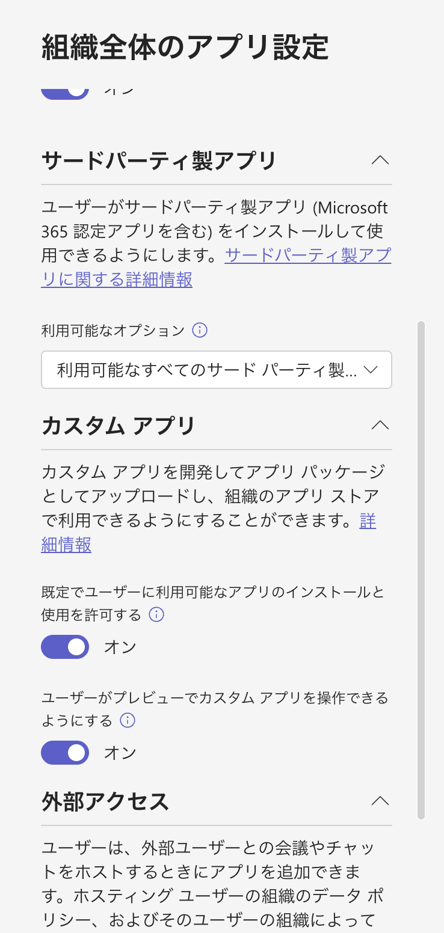
Microsoft Teams管理センター の 「Teamsのアプリ > アプリの管理」から「組織全体のアプリ設定」を開き、「カスタムアプリ > 既定でユーザーに利用可能なアプリのインストールと使用を許可する」をオンにする。