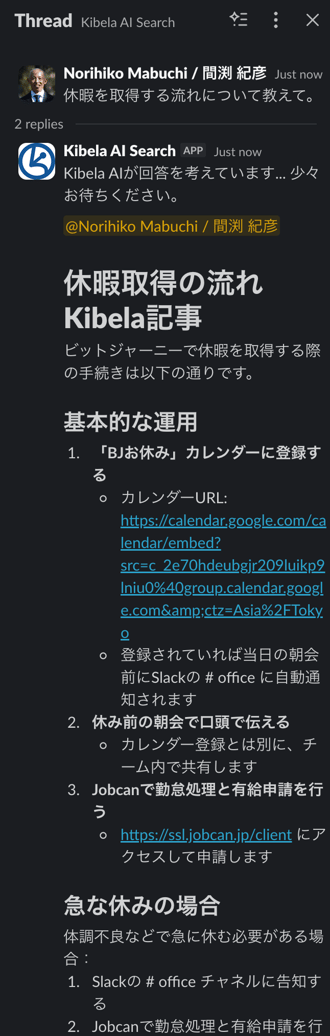
Kibela AI検索をSlackから使う流れは以下になります。
はじめに
Kibelaの中で”管理者”または”オーナー”権限を持っている方が、Kibelaのチーム管理-外部連携 のところでSlackからAI検索を利用可能にしてください。
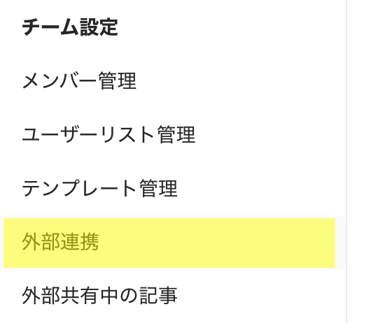
ご利用されているSlackのワークスペースををWebブラウザで開いて、URLからTeamID(Tで始まる文字列)を取得して、Kibelaの管理画面で入力・保存し、その後SlackAppのインストールを許可して下さい。

参考記事)Slackヘルプセンターの記事
(注意)SlackのEnterprise Gridをご利用の企業様
Enterprise Gridは通常のプランと違って複数のワークスペースを管理することができます。この場合、Kibelaと連携したいワークスペースのTeamIDを確認する必要があります。
Enterprise GridでTeamIDを探すにはSlackの管理画面 ( https://app.slack.com/apps-manage/ ) において、右上でKibelaと連携させたいワークスペースを選ぶことで、URLに team_id が表示されまので、これをKibelaの管理画面に入力をして下さい。
以下はbitjourneyワークスペースを選択した場合。TXXXXXがteam_idです。

以上がKibelaの管理者の方にやっていただくことです。
各ユーザがAppに追加してAI検索を行う方法
使い方:チャンネルでやりとりするか、Appsと直接やりとり方法があります。
チャンネルにKibela AI Searchを招待をしてKibela AI Searchとやりとりをすると、Kibelaの公開グループからのみの回答をします。
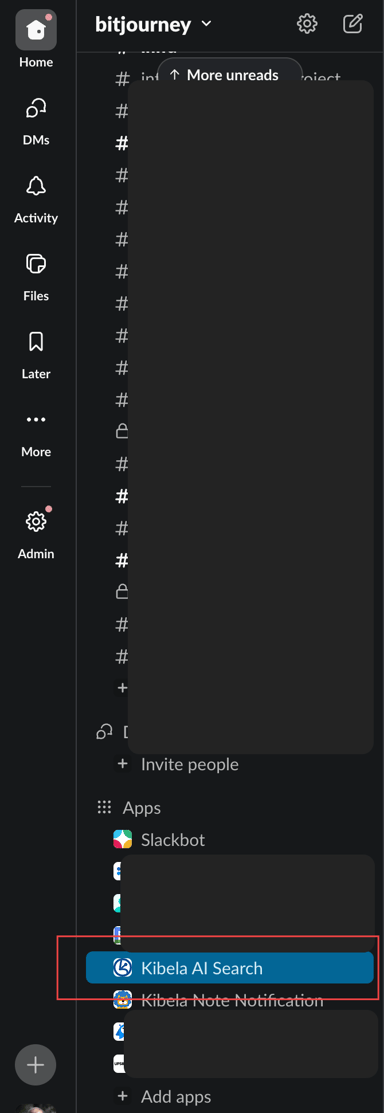
ご自身が参加している非公開グループからの情報もKibelaAIに拾ってきてほしい場合には、AppsゾーンにあるKibela AI SearchのAppsと直接やり取りをお願いたします。
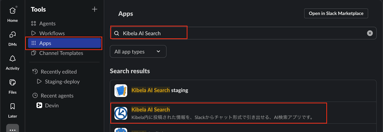
設定手順:SlackAppsとして「Kibela AI Search」を設定する
各ユーザーが以下の手順を行うと使えるようになります。
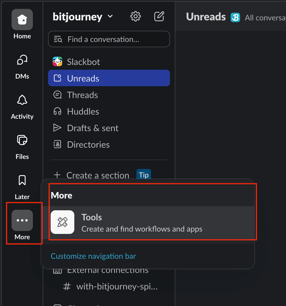
- Slackにて、左サイドバーの下部
moreの右3点メニュー > Tools を選択いただく - Appsを選択し、”Kibela”などのワードで検索していただく
- Kibela AI Searchを選択し、Open App(Appを開く)を実行していただく
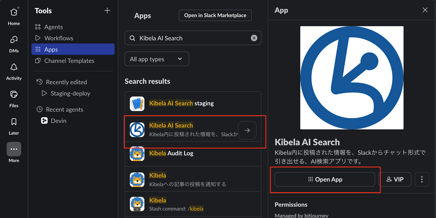
- Appsの中に追加されていればこれでインストールは完了です
最後に、各ユーザーがKibelaと接続する
Kibela AI Searchのアプリに何かしらメッセージを送信すると、Kibelaへのログインボタンが返信されるので、これをクリックするだけでSlack上から自社KibelaのAI検索が可能になります。
Kibelaに未ログインの場合
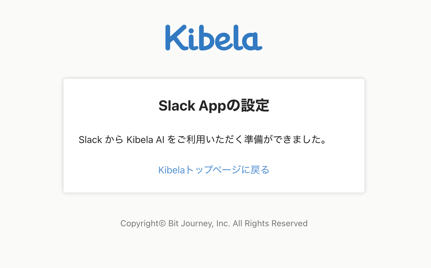
上記のログインボタンを押した時にKibelaにログインがされていない状態のときは、Kibelaのログイン画面に遷移するので、そのままKibelaにログインすると以下の準備完了画面が表示されますのでこれで完了です。
Kibela AI検索の実行
Kibela AI Searchに質問入力して少し待つとスレッドに回答が返信されますのでご確認下さい。
- 返信内容は、Kibela上のそれぞれの閲覧権限を反映させたものになっております。
- スレッドに返信することで同じテーマでやりとりが継続可能です。
以下、Kibela AI検索を実行した例(SlackのThreadで確認しています)