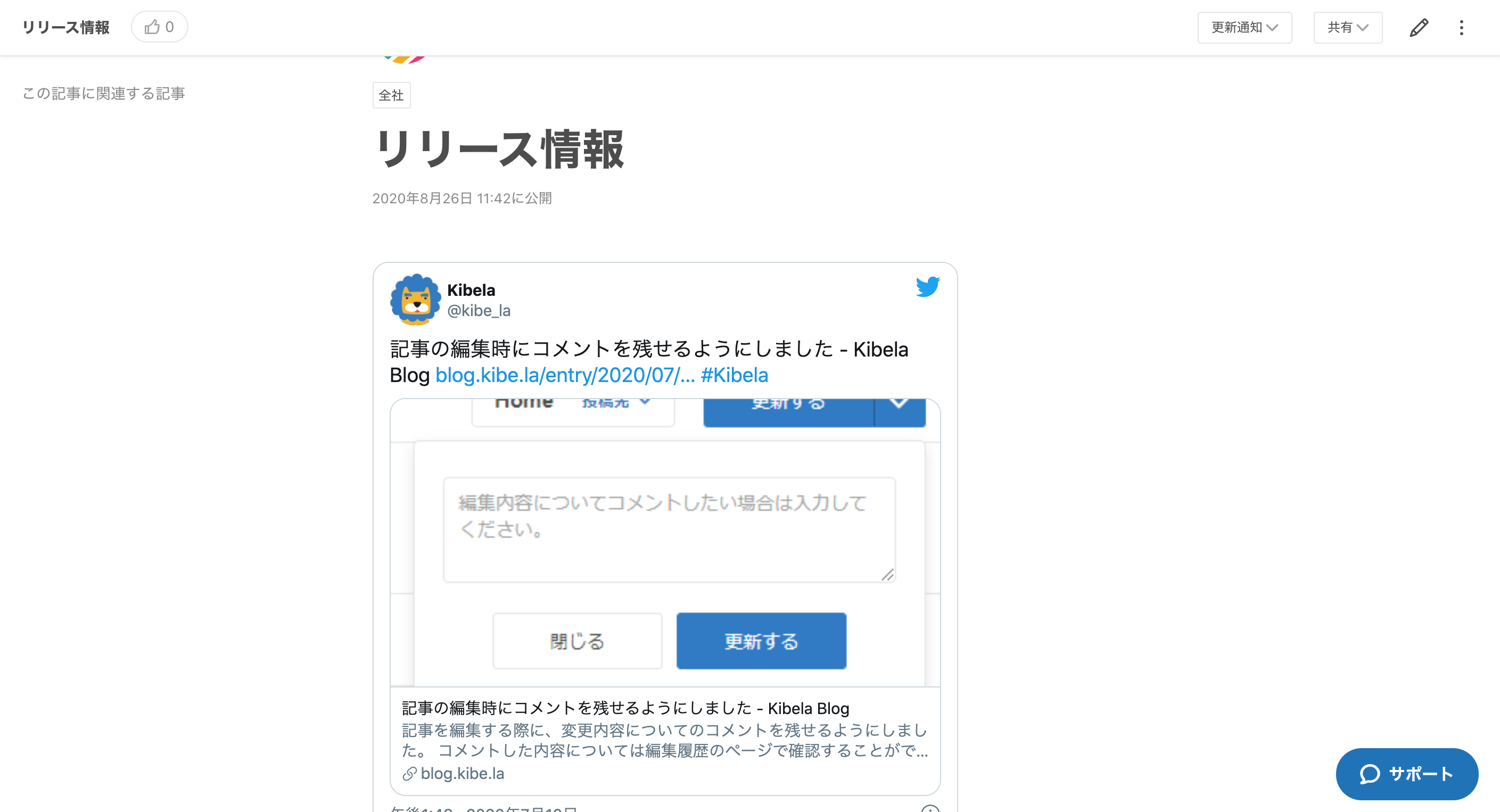
Kibelaでは、記事の中に <iframe> タグを使って他サイトのコンテンツを埋め込むことができます。埋め込みが可能なドメインは下記になります。下記以外のドメインをご希望の際は、support@kibe.laへ遠慮なくご相談ください。
<iframe>タグの埋め込みはお手数ですがマークダウンエディタの画面にてお願い致します。
[ 許可リストに登録されているドメイン ]
- diagrams.net
- draw.io
- github.com
- google.com
- instagram.com
- live.com
- mikle.com
- nicovideo.com
- pastebin.com
- slideshare.com
- speakerdeck.com
- timetreeapp.com
- trellocdn.com
- twitter.com
- vimeo.com
- youtube.com
以下にいくつかのツールの埋め込み方法を記載します。
YouTube動画を埋め込む
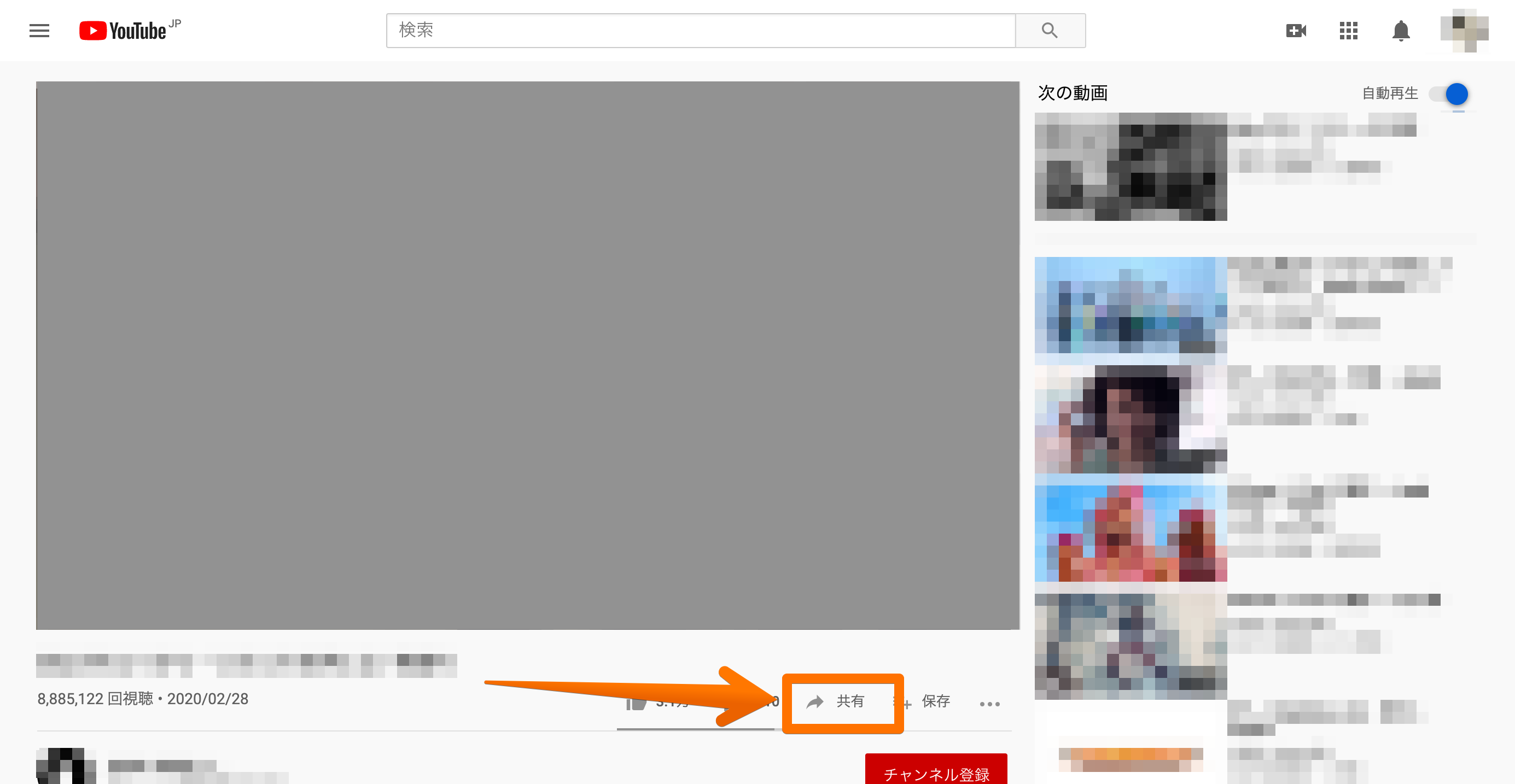
- 該当動画のページの「共有」をクリック
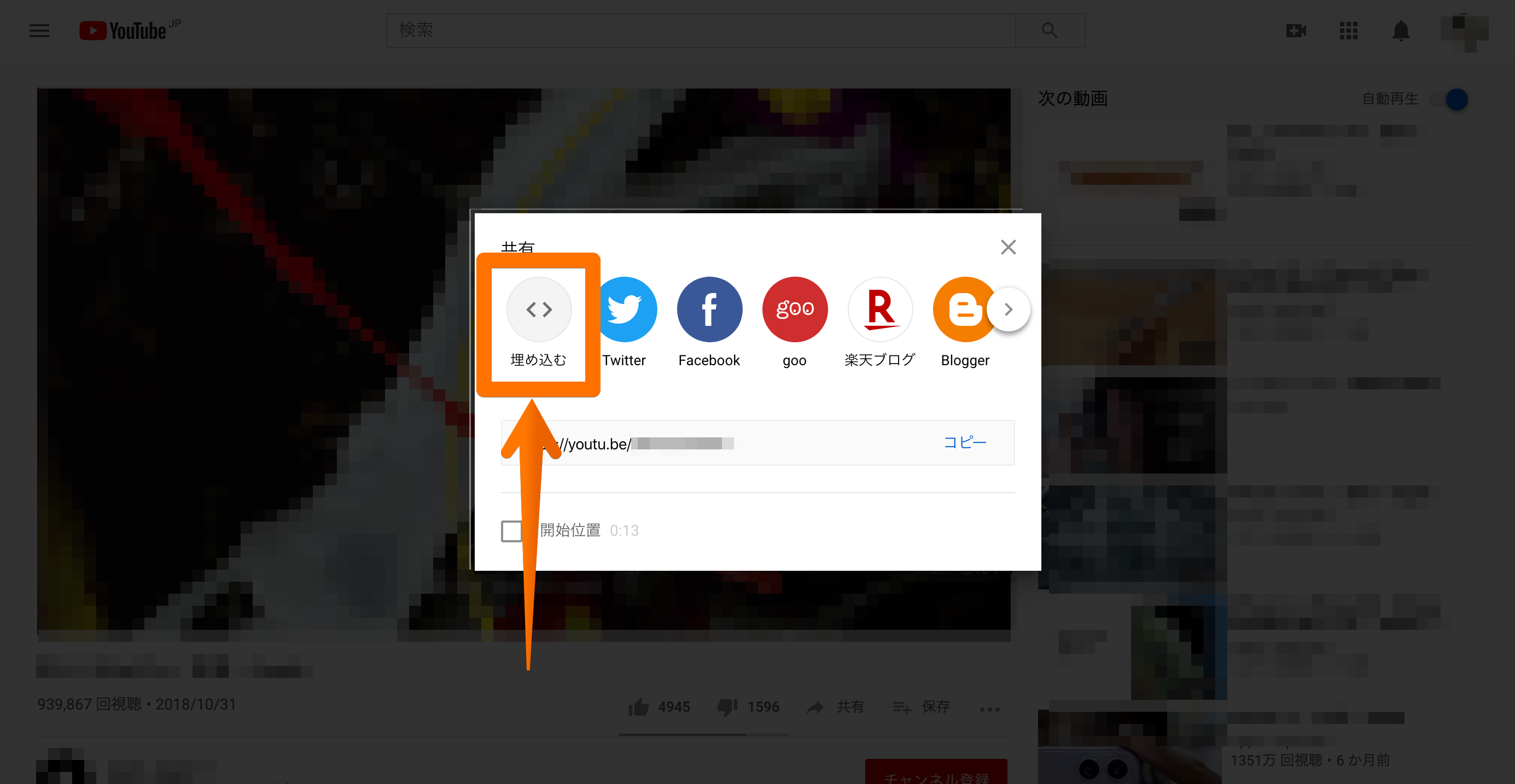
- 「埋め込む」をクリック
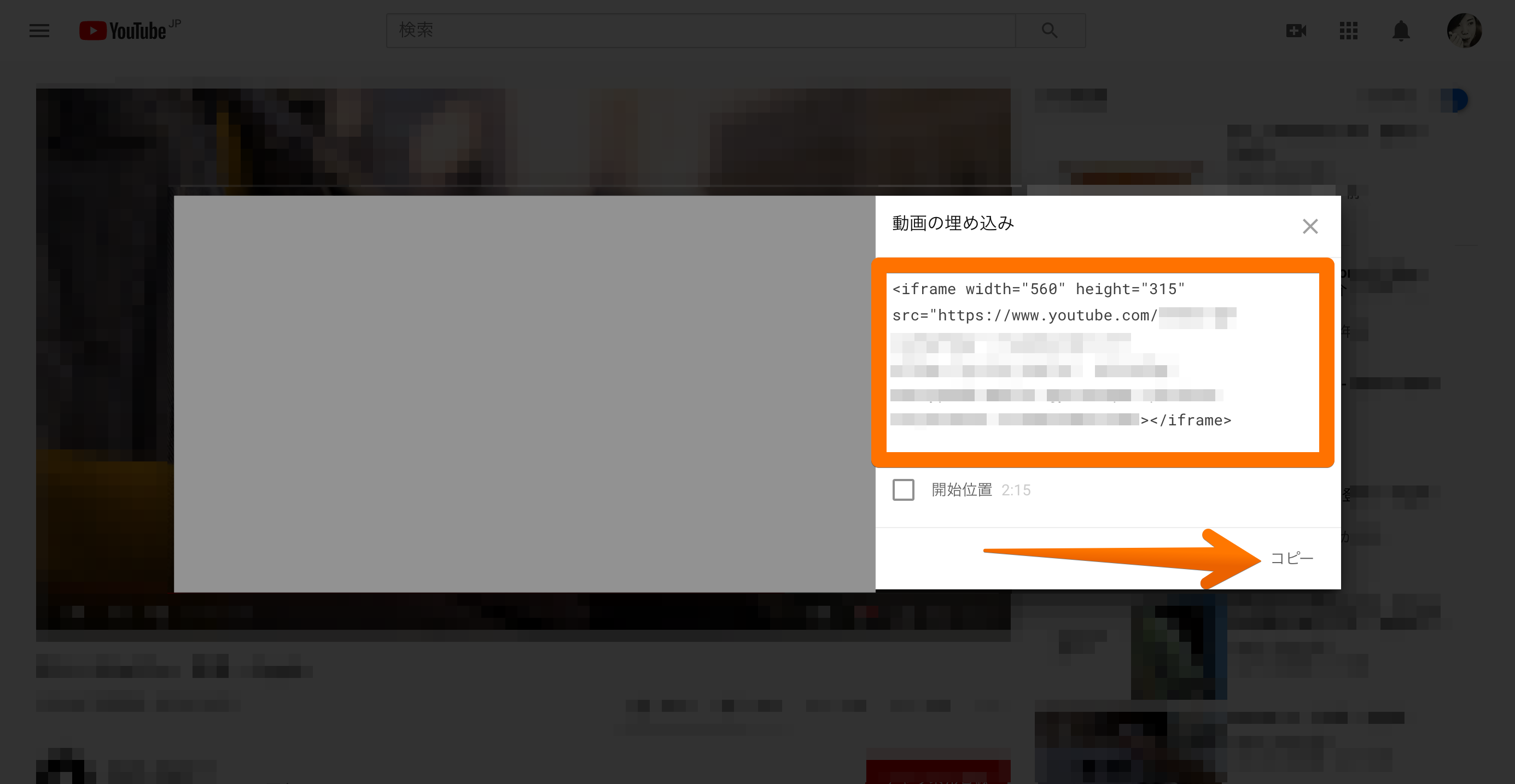
- URLを全てコピー
- Kibelaの記事にペーストすると表示されます。
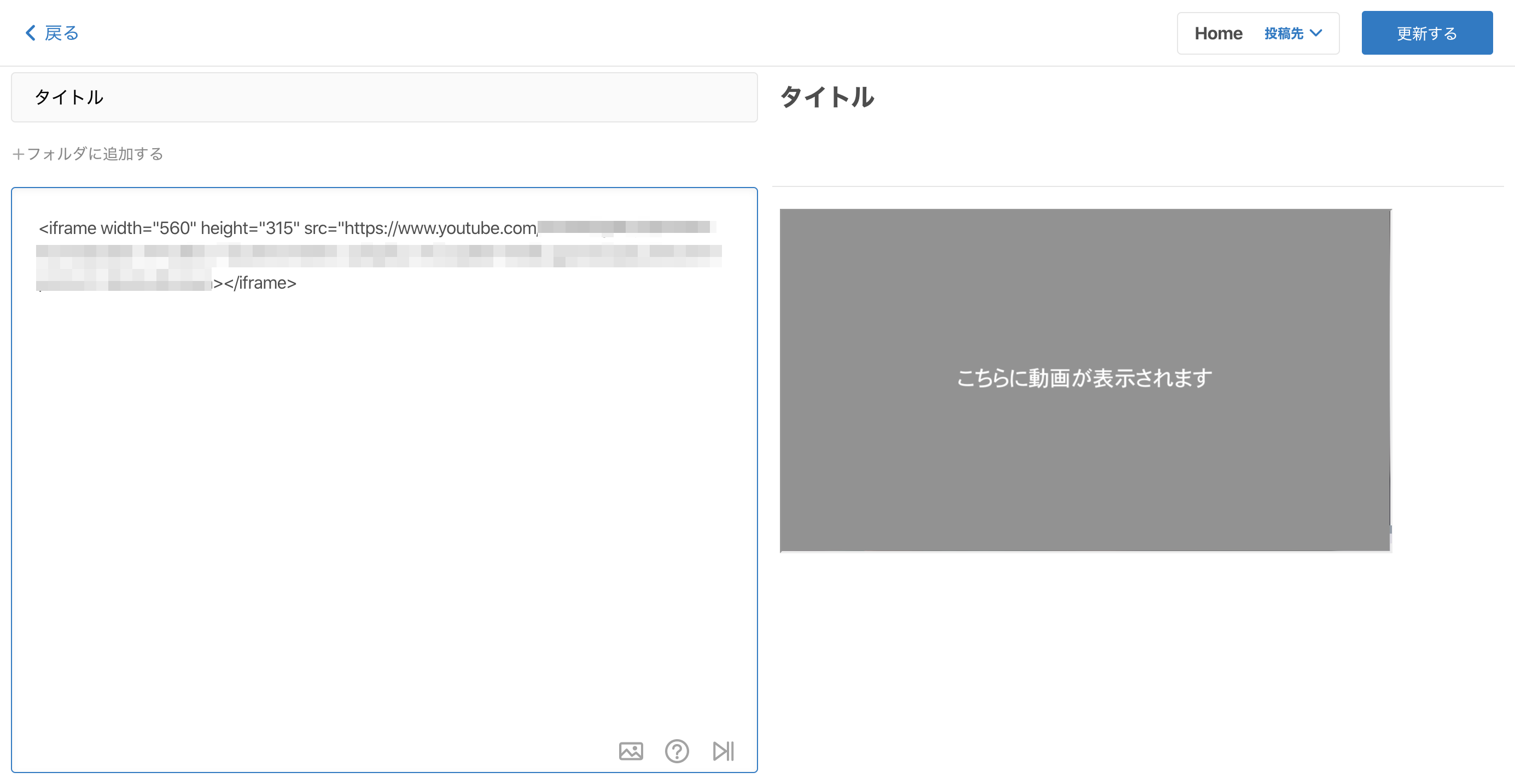
埋め込んだにも関わらずYouTubeが再生されない場合は、投稿者によって埋め込みオプションが無効にされている、動画に年齢制限が設定されている、動画自体が非公開などのケースが考えられますのでYouTube側の設定をご確認ください。
draw.ioを埋め込む
- メニューでのFileをクリック
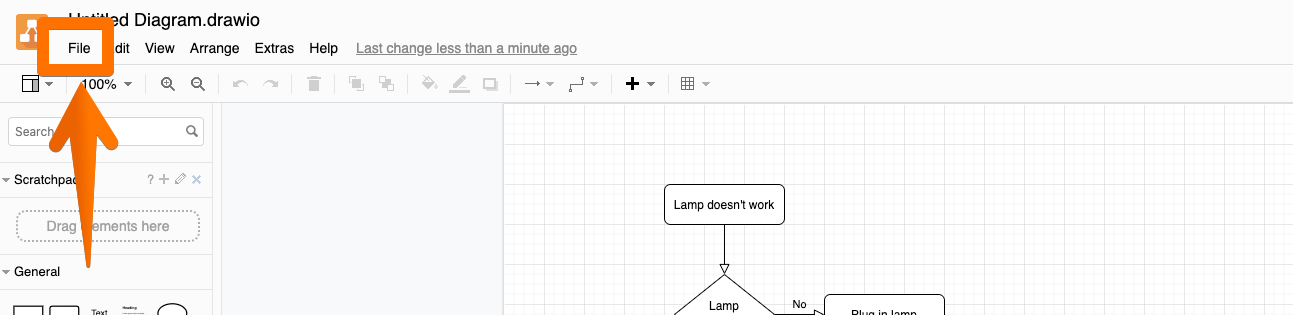
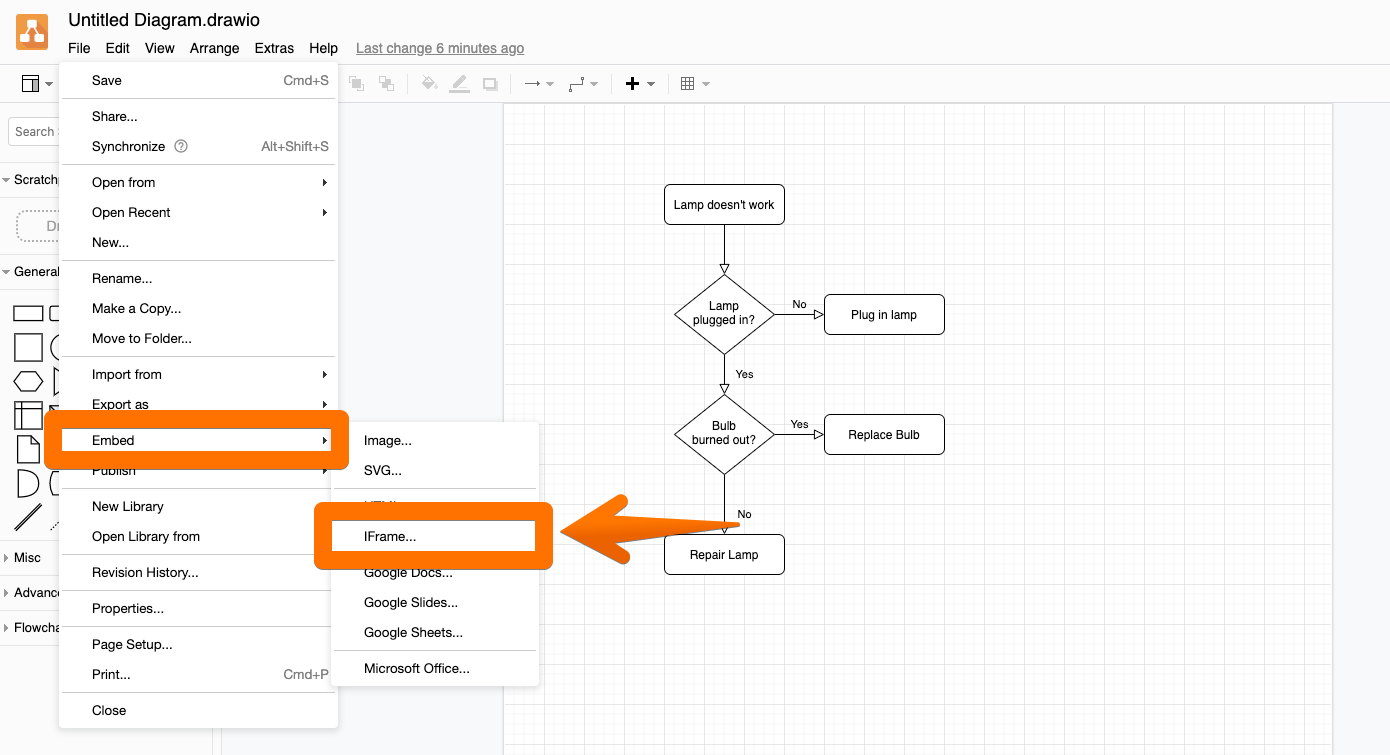
- Embedのiframe を選択
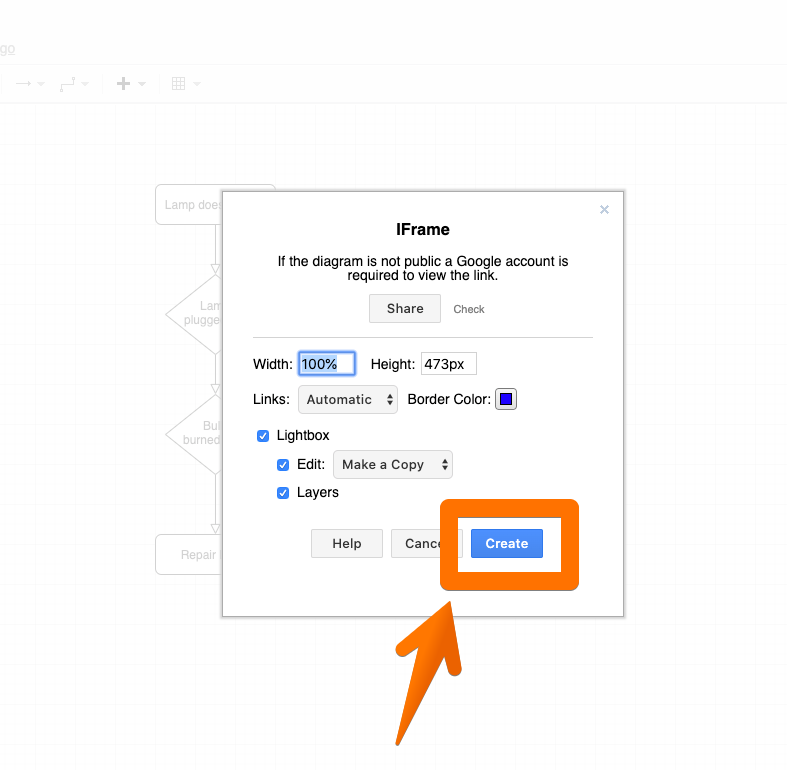
- 作成した埋め込みコードをコピー
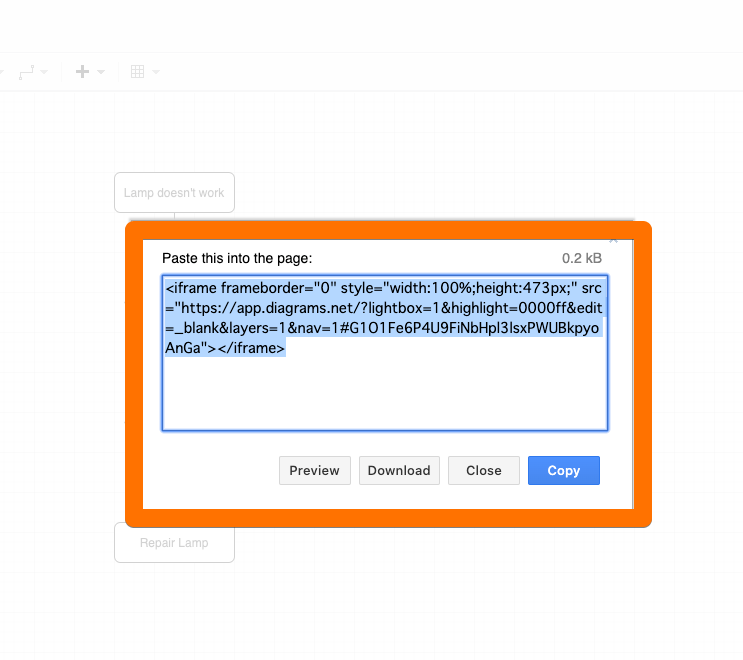
- コピーしたコードをKibela記事へペーストすると埋め込みが完了
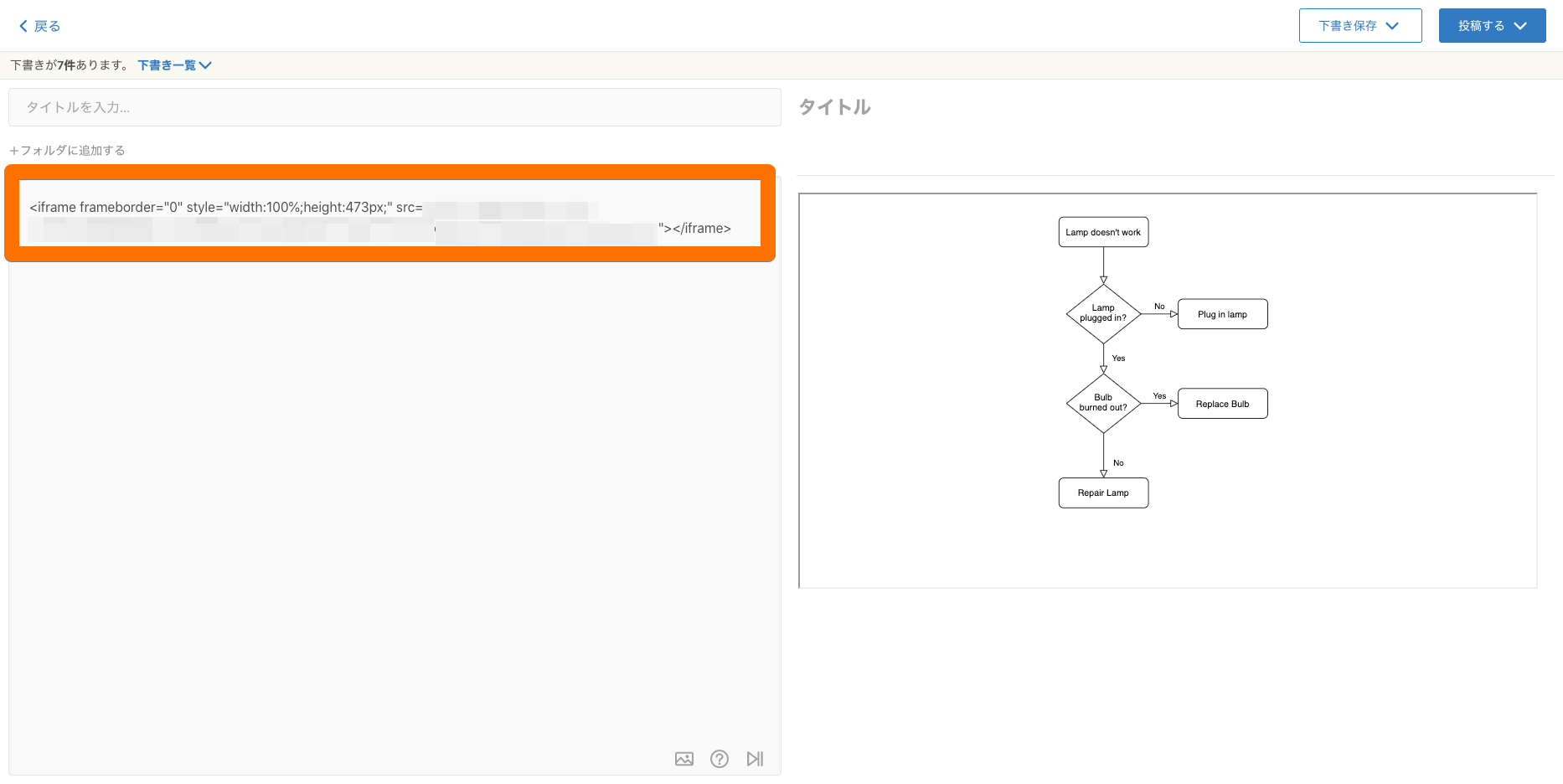
※HTML での埋め込みには対応しておりませんのでご注意ください。
Vimeoを埋め込む
- 動画の設定ページ右端上にある「共有」をクリック。「埋め込みコードをコピー」を選択
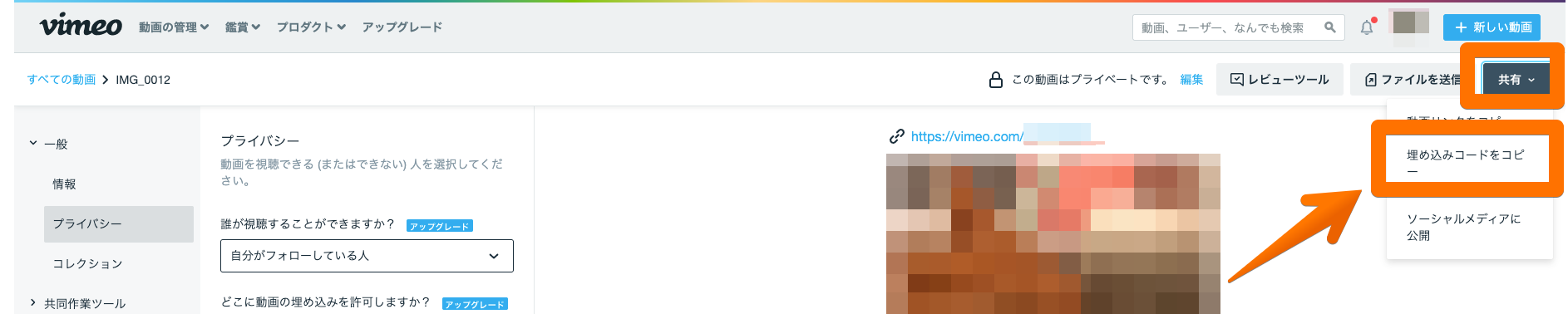
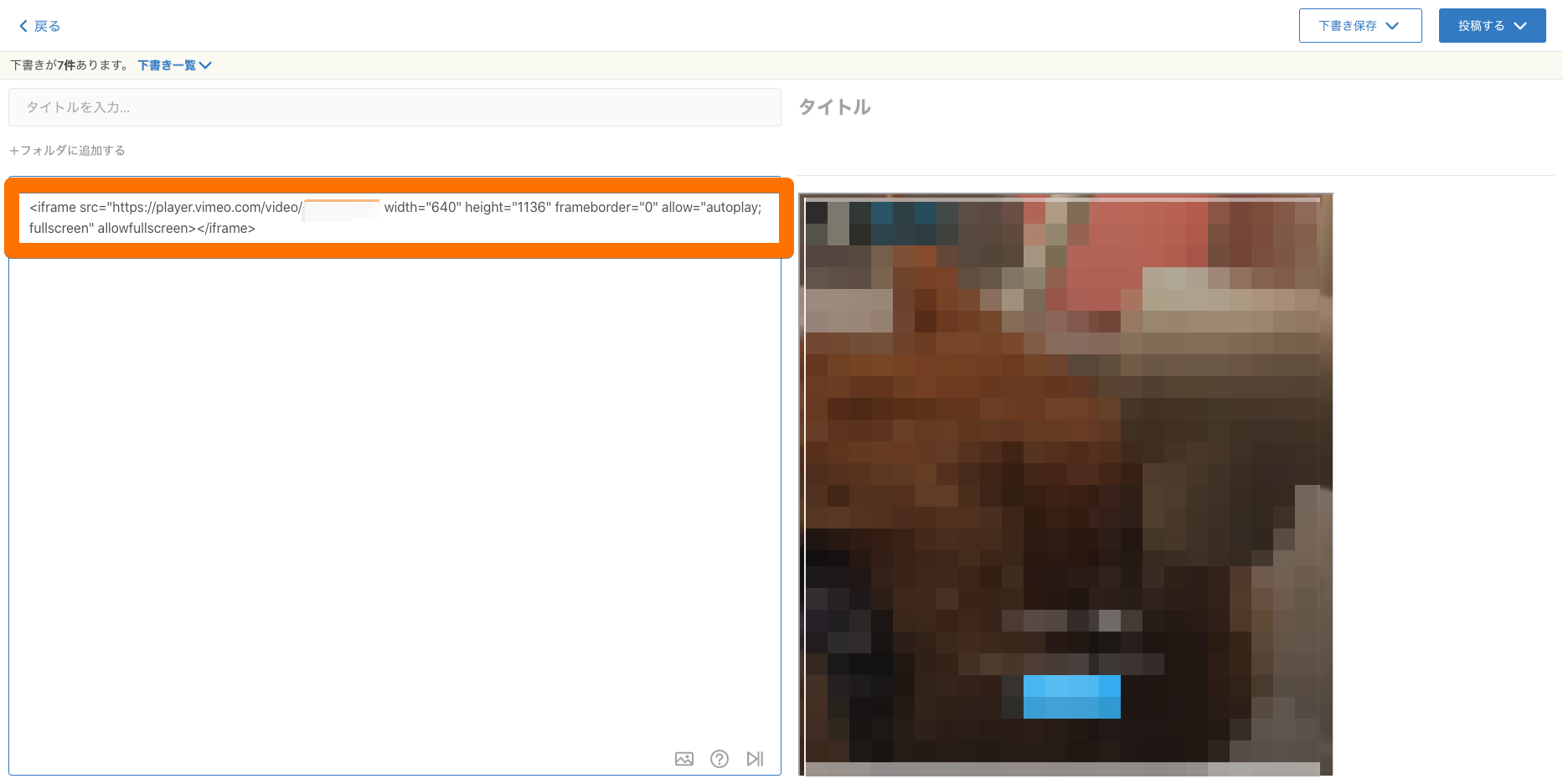
- コピーしたコードをKibela記事へペーストすると埋め込むが完了
X(旧Twitter)を埋め込む
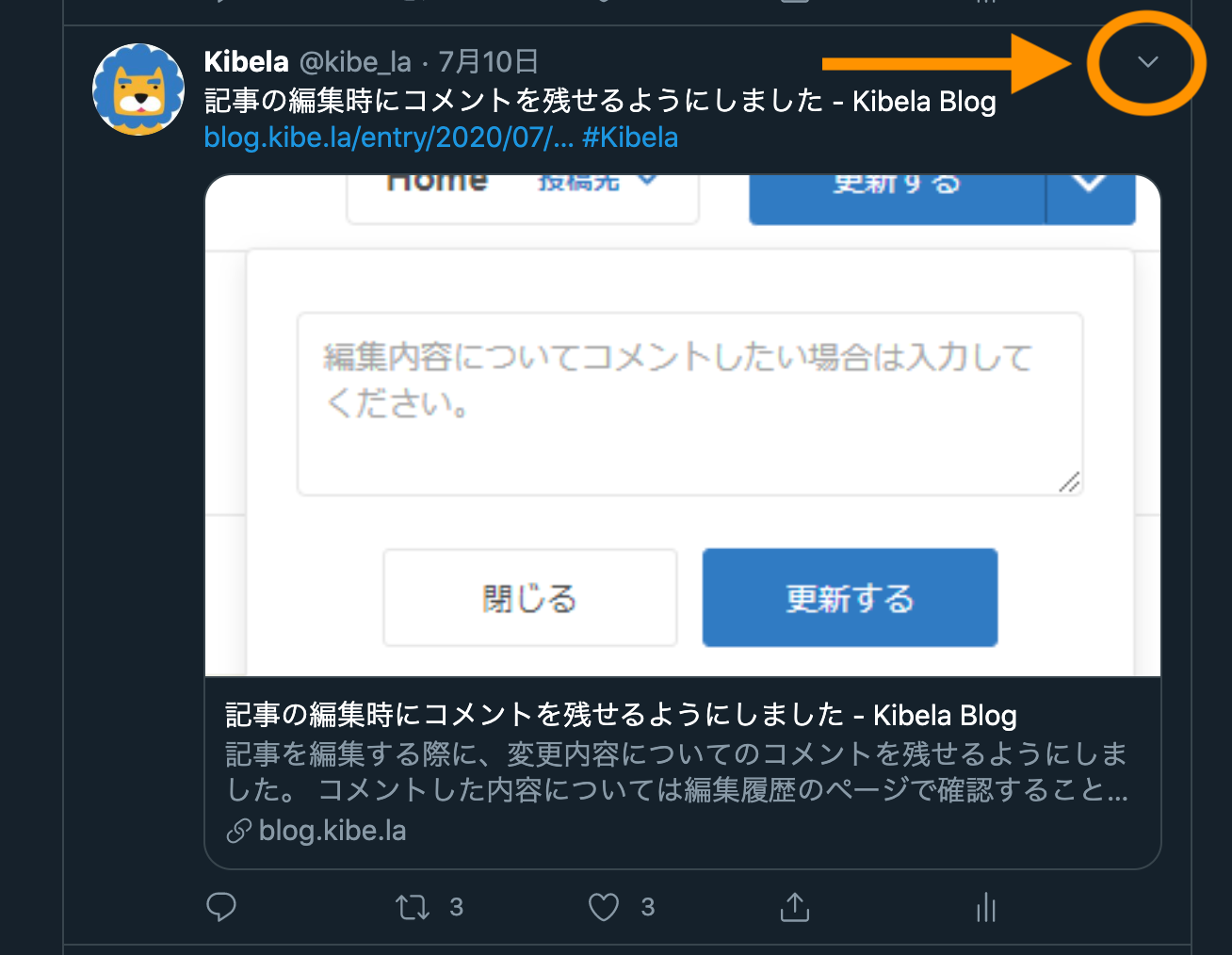
- ツイートの右端上の▼マークをクリック
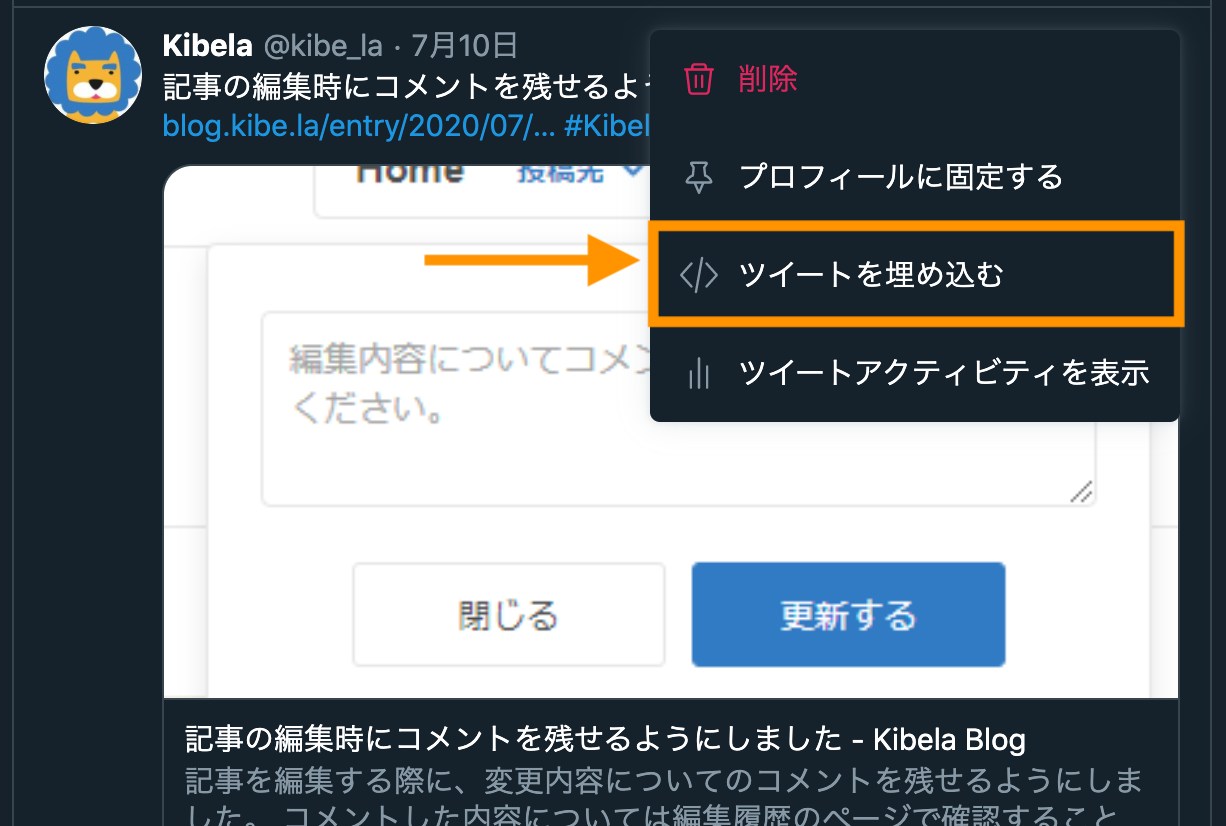
- 「ツイートを埋め込む」をクリック
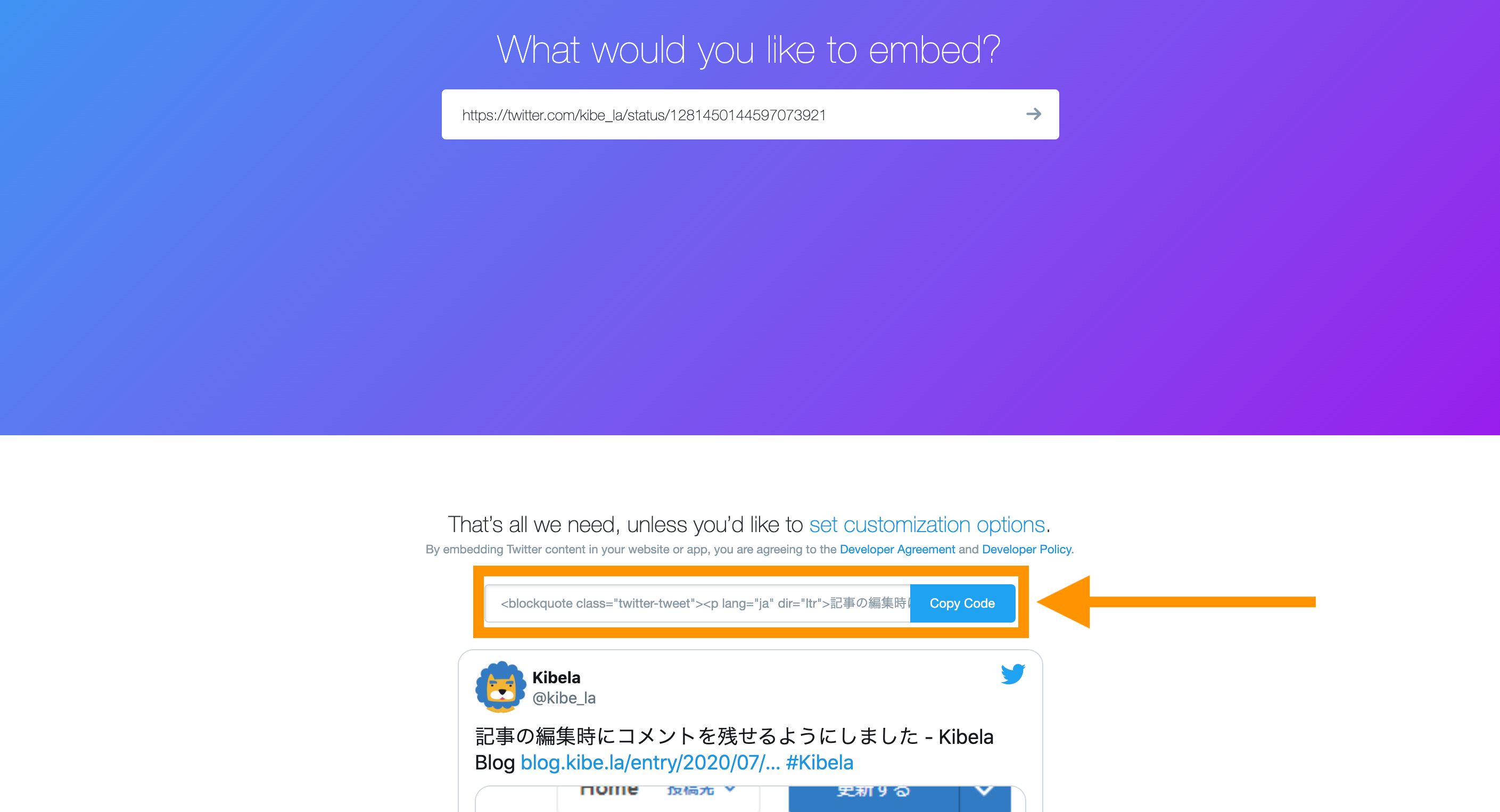
- 記事に埋め込むためのURLが生成されますので「Copy Code」をクリックしてコピー
- URLをKielaの記事にペーストして完了
ツイートが引用表示されます。