
Kibelaには、画像をドラッグ&ドロップで簡単に埋め込むことが可能です。
Kibelaで画像に加工する
埋め込んだ画像にKibela内で簡単な加工をすることができます。
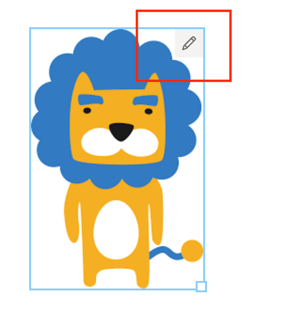
編集モードで、埋め込んだ画像をクリックすると鉛筆マークが出てくるのでこれを押していただくと、四角で囲ったり文字を入力することが可能になります。
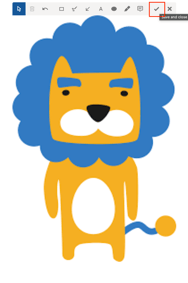
編集後は、✓マークを押すことで保存が可能です。
画像に外枠をつける
上記の画像編集機能にあるものを使えば簡単に外枠的に使うことも可能です。

またKibelaはマークダウン編集モードでStyleを当てることもできます。
サンプルとして、画像を埋め込んで出来た<>の中に、style='border: 1px solid #ddd; border-radius: 4px;'を記載してみて下さい。
<ドラッグ&ドロップした画像
style='border: 1px solid #ddd; border-radius: 4px;'>
そうするとこのようにグレーの外枠が作成されます。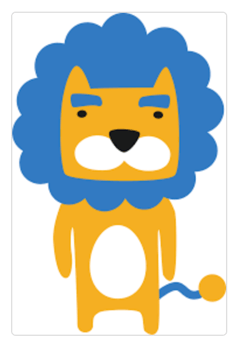
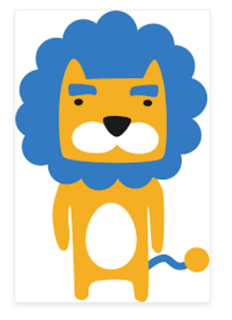
もう一つサンプルです。画像を埋め込んで出来た<>の中にstyle='border: 1px solid #eee; box-shadow: 0 2px 5px rgba(0,0,0,0.1);'を記載してみて下さい。
<ドラッグ&ドロップした画像
style='border: 1px solid #eee; box-shadow: 0 2px 5px rgba(0,0,0,0.1);'>
そうするとこのようにうっすらと影がついが外枠が出来上がります。
このようにKibelaはマークダウン形式でStyleを使って少しリッチに装飾することも可能です。