
Kibelaのグループにおいてはレイアウトを変更・カスタマイズし、社内のポータルサイトを簡単に構築できます。レイアウトは設定しているグループごとに変更することが可能です。
グループトップのレイアウト変更権限
グループトップのレイアウト変更は該当グループにおける”グループ管理者権限”が必要となります。グループ管理者はチーム全体の管理者とは別の権限であり、スタンダードプラン以上で利用が可能です。
-
ライトプランの場合は、グループごとに管理者をおけないので全員がグループ管理者の権限を持っています。
-
スタンダードプラン以上の場合は、グループごとに管理者をおくことができますのでレイアウトを変更したい場合にはグループ管理者による操作が必要です。
グループトップのレイアウト変更・カスタマイズ方法
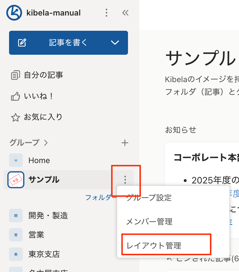
変更したいグループにマウスオーバーすると⋮(三点リーダー)が出てきますのでそこからレイアウト管理をご選択ください。
その後、メインカラムとサブラカラム(右)ごとに右上にある”+モジュール追加”を選択いただき必要なモジュールを追加していくと、グループトップのカスタマイズが可能になります。
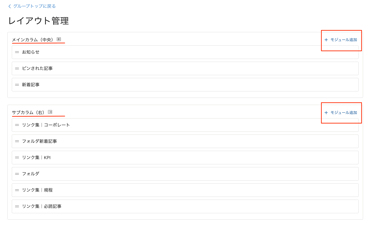
モジュールの種類
-
ピンされた記事
Kiebelaには記事をピン留めしておく機能があり、一定期間見てほしい記事などが新着記事として流れてしまわないようにできます。このピンされた記事を置くモジュールとなります。 -
新着記事
そのグループに投稿された新着記事が投稿順に流れます。 -
話題の記事
そのグループで話題になっている記事です。
- 自由編集欄
自由に使えるモジュールです。頻繁に使うもののリンク集(Kibela内部の記事、外部のリンクなど)や社内のお知らせを掲載する場所として活用いただけます。
ライトプランは2つまで、スタンダードプラン以上になると10個まで使えます。
また自由編集欄自体の名前も変更することが可能です。例えば「リンク集|社内ツール」などのようなイメージです。 - フォルダ
グループ配下にあるフォルダ一覧を掲出します。スタンダードプラン以上でご利用可能です。 - フォルダ新着
グループ配下にある特定フォルダに新たに投稿されたものを新着順に指定の数だけ並べることが可能です。人事情報・組織情報の更新や、定例会議の議事録、自己紹介記事、Topメッセージなど様々な使い方があります。スタンダードプラン以上でご利用可能です。
モジュールの中身(コンテンツ)の編集権限
レイアウト管理で設定されたモジュールの中身を変更する場合に権限が必要な場合があります。
-
非公開グループの場合
非公開グループでレイアウト変更用モジュールの中身・コンテンツを編集する場合にはグループ管理者の権限が必要です。 - 公開グループの場合
閲覧・編集権限があればレイアウトモジュールの中身・コンテンツの編集が可能です。